Hướng dẫn sử dụng

Cài đặt và làm việc với AI trong Excel.

SmartSheet AI được thiết kế để người dùng không rành kỹ thuật vẫn có thể mở Excel, bấm nút AI Chat và ra lệnh bằng tiếng Việt.

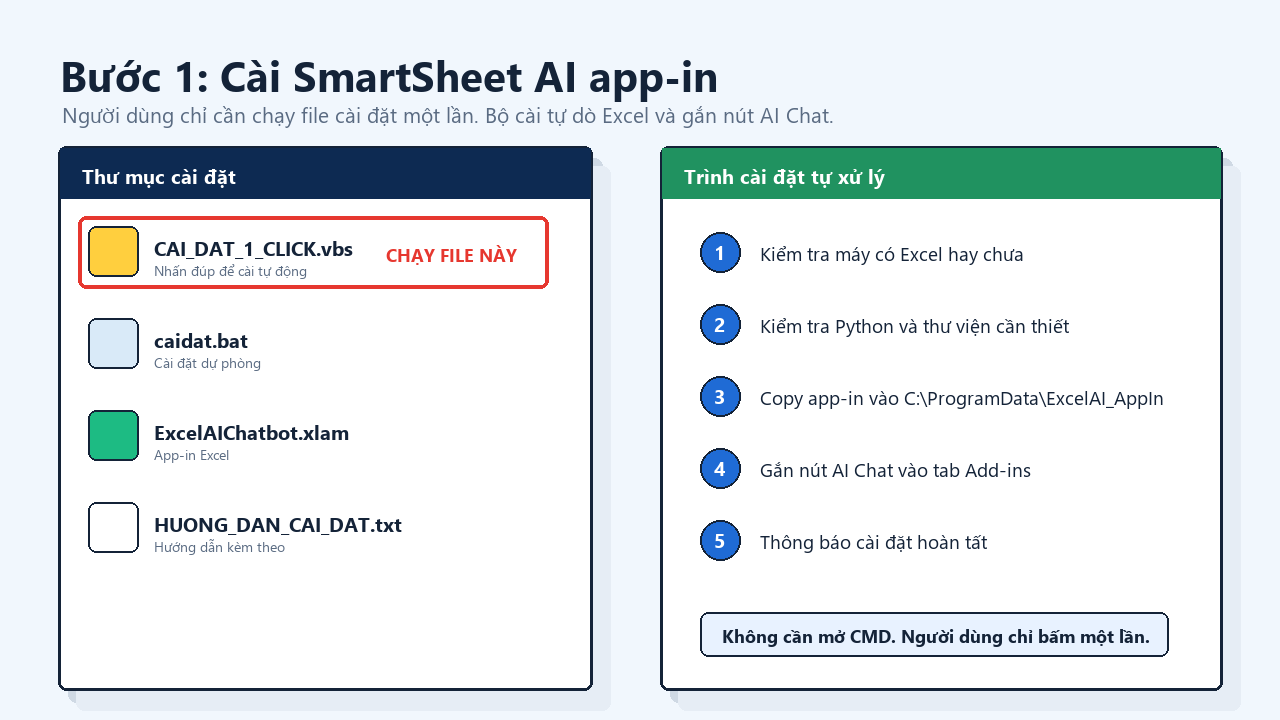
Minh họa chạy file SmartSheetAI_Setup.exe để cài SmartSheet AI app-in.

Bước 1

Cài app-in bằng một lần bấm.

Người dùng phổ thông nên tải và chạy file SmartSheetAI_Setup. Bộ cài sẽ mở giao diện Windows chuẩn, tự kiểm tra Excel, tự chép app-in vào thư mục hệ thống và tự gắn nút AI Chat vào Excel.

  1. Tải file SmartSheetAI_Setup từ trang Tải về.
  2. Nhấn đúp file setup, theo dõi thanh tiến trình đến khi hoàn tất.
  3. Nếu dùng ZIP dự phòng, giải nén rồi chạy SmartSheetAI_Setup.exe. Không mở hoặc chỉnh sửa thư mục _NOI_BO_KHONG_BAM.
  4. Mở chatbot, bấm Tài khoản rồi đăng ký hoặc đăng nhập bằng email để AI hoạt động.
  5. Nếu Excel đang mở, bộ cài vẫn cố gắng gắn app-in; sau đó chỉ cần tắt mở lại Excel để kiểm tra tab Add-ins.
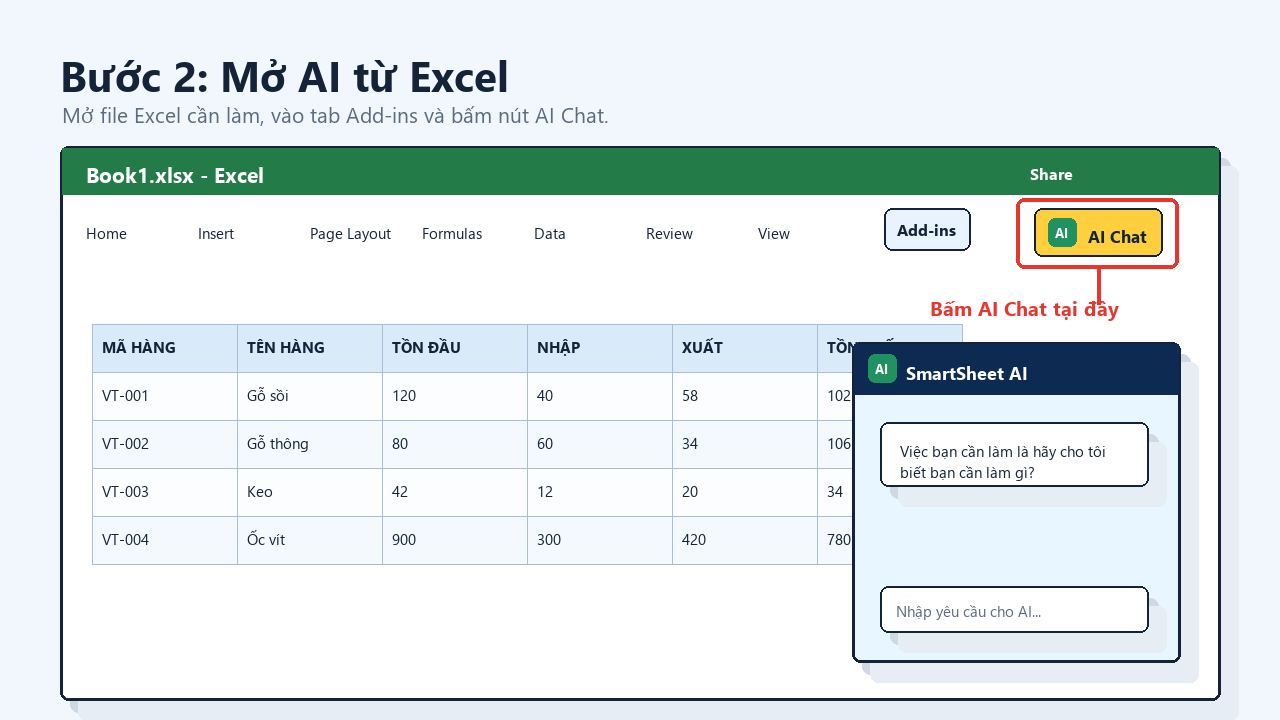
Minh họa mở SmartSheet AI từ tab Add-ins trong Microsoft Excel.

Bước 2

Sau khi cài, dùng AI từ tab Add-ins của Excel.

Mở đúng file Excel cần xử lý trước, sau đó vào Add-ins và bấm AI Chat. Chatbot sẽ bám theo workbook đang mở, không tự tạo workbook mới và không làm việc nhầm sang file khác.

  1. Mở bảng tính cần làm việc.
  2. Trên thanh công cụ Excel, chọn tab Add-ins.
  3. Bấm nút AI Chat để mở cửa sổ chatbot.
  4. Nếu chưa thấy tab Add-ins, hãy đóng Excel, mở lại file rồi kiểm tra lại; nếu vẫn chưa thấy thì chạy lại file cài đặt một lần.
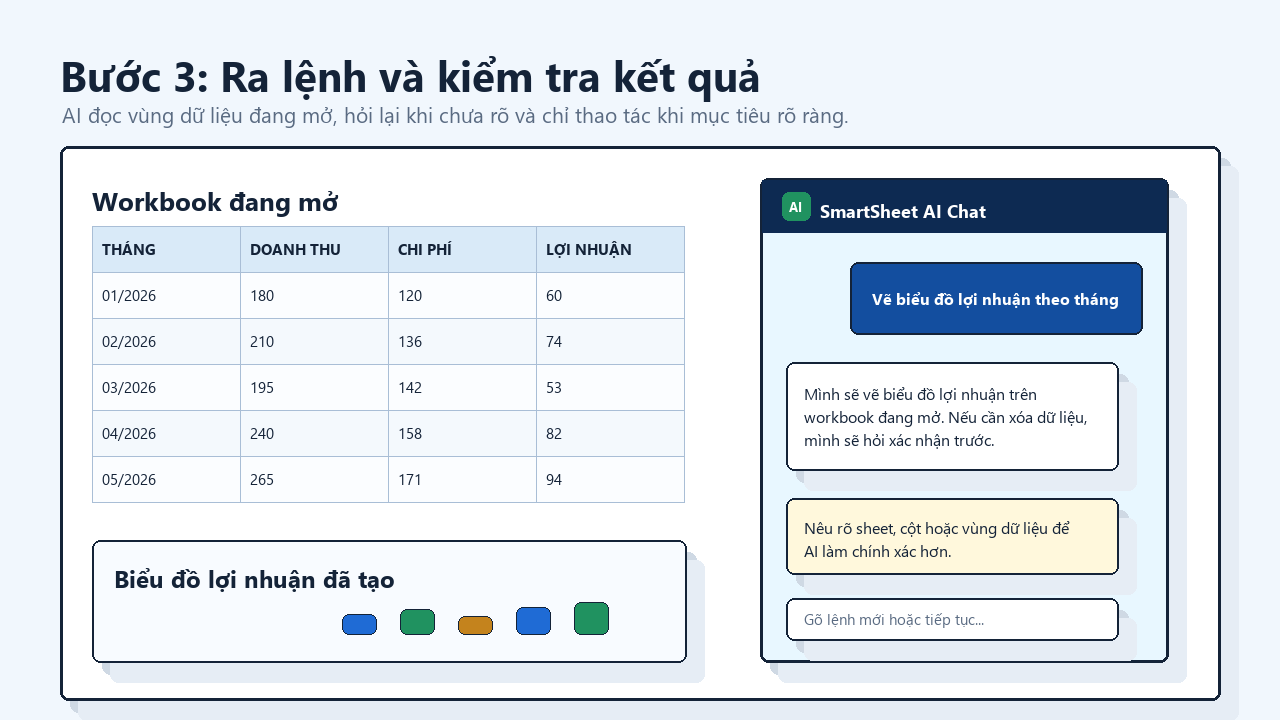
Minh họa nhập yêu cầu cho AI để tạo biểu đồ và kiểm tra kết quả trong Excel.

Bước 3

Nhập yêu cầu bằng tiếng Việt và kiểm tra kết quả ngay trên bảng tính.

Gõ yêu cầu vào ô nhập của chatbot rồi nhấn Enter để gửi. Khi AI đang xử lý, cửa sổ sẽ hiển thị trạng thái trả lời; người dùng có thể tạm ẩn chatbot và quay lại xem lịch sử trong cùng phiên Excel.

  1. Nói rõ sheet, vùng dữ liệu, cột cần xử lý và kết quả mong muốn.
  2. Với dữ liệu lớn, AI sẽ nén và đọc theo từng phần để phản hồi nhanh hơn.
  3. Nếu yêu cầu chưa rõ, AI sẽ hỏi lại thay vì tự suy diễn.
  4. Các thao tác xóa hàng, xóa cột hoặc xóa sheet luôn cần người dùng xác nhận.

Ví dụ câu lệnh

Càng nói rõ, AI càng thao tác chính xác.

Hãy mô tả mục tiêu như đang giao việc cho một trợ lý Excel: nói rõ dữ liệu ở đâu, cần làm gì, kết quả đặt tại vị trí nào và điều gì không được thay đổi.

“Phân tích sheet bán hàng, tìm các dòng doanh thu âm hoặc thiếu mã khách.”
“Vẽ biểu đồ doanh thu theo tháng từ vùng đang chọn, đặt biểu đồ bên phải bảng.”
“Làm các cột ngày cuộn ngang, mỗi lần chỉ hiện tối đa 5 ngày, không xóa dữ liệu gốc.”
“Chuyển tên cột hiện có thành chữ IN HOA và in đậm, không thêm cột mới.”

Làm việc an toàn

Các thao tác rủi ro được kiểm soát.

  • AI yêu cầu xác nhận trước khi xóa sheet, hàng, cột hoặc vùng dữ liệu.
  • Sau thao tác ghi/sửa, hệ thống tự lưu workbook nếu chế độ auto-save được bật.
  • Lệnh mới mặc định độc lập với lệnh cũ, chỉ dùng lịch sử khi người dùng nói rõ “làm tiếp” hoặc “dùng dữ liệu vừa rồi”.